2026/08/31 / 社内業務効率化
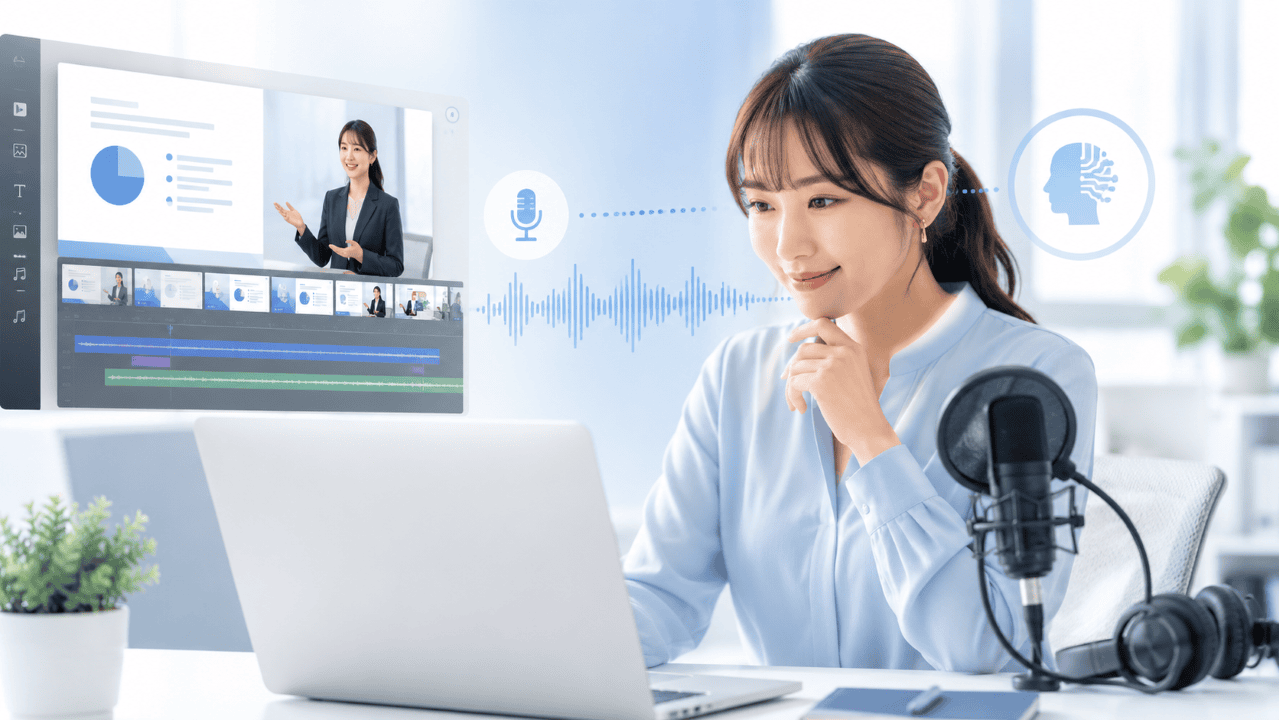
社内研修や業務教育で研修動画を活用する企業が増えています。一方、初めて作成する場合は、何から準備し、どのような手順で制作すればよいのか迷うことも少なくありません。
研修動画を完成させるためには、構成や映像の準備に加え、ナレーションの作成や動画の編集など、いくつかの工程があります。
本記事では、研修動画を作成する前に決めておきたいことから具体的な作成手順、わかりやすく仕上げるポイントまで解説します。ナレーション作成の負担を抑える方法も紹介するので、研修動画を制作する際の参考にしてください。
研修動画とは、映像コンテンツを使って教育やトレーニングを行う研修方法です。研修動画には複数の形式があり、おもに以下の方法で作成します。
| 形式 | 作り方 | 向いている研修内容 |
| PowerPointのスライド+ナレーション | スライドにナレーションを加えて動画にする | 知識や制度などの説明 |
| PC画面の収録 | パソコンの操作画面を録画して動画にする | システムやツールの操作方法 |
| 講師・作業風景の実写撮影 | 講師の説明や実際の作業風景を撮影して動画にする | 接客や作業手順など、動きを見せる内容 |
既存の研修資料がPowerPointで作成されている場合は、資料を活用して研修動画を作成できます。ナレーションをAI音声で作成すれば、研修内容を変更した際も該当する原稿を修正して音声を作り直せます。制度変更や商品情報の更新など、定期的な改訂が発生する研修動画にも適しています。
研修動画は、思いつきで撮影を始めると、後になって構成のやり直しが必要になることがあります。ここでは、目的と対象者の設定から編集・公開まで、研修動画を作成する際の具体的な手順を順を追って解説します。
まず、誰にどのような内容を学んでもらう動画なのかを決めます。対象者ごとに想定される内容の一例は、以下のとおりです。
| 対象者 | 伝えるべき情報 |
| 新入社員向け | 社内ルールや基本的な業務フローの説明 |
| 管理職向け | マネジメントに関する専門的な内容 |
| 特定業務の担当者向け | 担当業務に必要な知識や操作方法 |
対象者を具体的に決めておくと、動画で伝えるべき内容も自然と絞り込めます。誰に何を届ける動画なのかを、事前に明確にしておくことが、次の構成・台本作成をスムーズに進めるポイントです。
研修動画の形式は、伝えたい内容によって適したものが異なります。動画を作り始める前に、内容がどの形式に合うかを整理しておきましょう。
内容と適した動画の形式は、以下のとおりです。
| 伝えたい内容 | 適した動画の形式 |
| 制度や社内ルールなど、知識としてインプットしてもらいたい内容 | スライド形式 |
| システムやツールの操作方法など、画面の動きを見せたい内容 | PC画面の収録 |
| 接客対応や作業手順など、人の動きを見せたい内容 | 実写・講師撮影 |
形式を先に決めておくことで、撮影や収録に必要な機材、会場や出演者の手配など、その後の準備の見通しが立てやすくなります。
研修で伝える内容を洗い出し、伝わりやすい順番に整理したものが構成です。構成をもとに台本を作成する際は、話す内容に加え、画面に表示する内容もあわせて整理しておくことが大切です。
例えば、以下のような形で台本に書き込んでおくと、撮影や収録時の確認漏れを防げます。
社内研修では、内容を順序立てて説明する構成が多く使われます。ただし、一方的な説明が続くと受講者が受け身になりやすいため、途中にクイズを挟むなど、能動的に考える場面を取り入れる工夫も大切です。
動画の形式を決め台本を作成したら、決定した形式に合わせて動画に使う素材を準備します。準備する内容は形式によって異なるため、あらかじめ何をそろえるべきかを把握しておくことが重要です。
形式ごとに準備する素材とポイントは、以下のとおりです。
| 形式 | 準備する素材 | ポイント |
| スライド形式 | 作成済みのスライド | 文字を詰め込みすぎず、要点を絞る |
| PC画面の収録 | 収録用のソフト | 台本や絵コンテに沿って操作の流れを確認しておく |
| 実写・講師撮影 | 撮影場所や照明・マイクなどの機材 | 出演する講師や社員のスケジュールも調整する |
実写・講師撮影は、出演者のスケジュール調整に時間がかかりやすいため、早めに準備を始めることが大切です。
また、1本の研修動画で複数の形式を組み合わせる場合は、それぞれの素材を並行して準備しておくと、後の撮影・編集がスムーズに進みます。
台本と必要な素材がそろったら、動画の形式に合わせて撮影や画面収録を行います。実写形式では、カメラの位置や明るさだけでなく、周囲の雑音が入っていないか、話している内容が聞き取りやすいかも事前に確認しましょう。
PC操作を説明する動画では、画面収録ソフトを使い、台本に沿って実際の操作画面を記録します。マウスポインターの動きが速すぎたり、操作と説明のタイミングがずれたりすると理解しにくくなるため、受講者が手順を追える速度で操作することが大切です。
スライド形式の場合は、PowerPointなどの資料とナレーションを組み合わせて動画化します。撮影や収録後は一度内容を確認し、音声の聞き取りにくさや操作ミスなどがあれば、編集に進む前に必要な部分を撮り直しましょう。
研修動画では、ナレーションの聞き取りやすさも重要です。同じ台本でも、聞き取りやすさや読み間違いの有無によって、内容の伝わりやすさは変わります。
代表的なナレーションの作成方法は以下の3つで、それぞれ手間やコストのかかり方が異なる点に注意しましょう。
| 方法 | 特徴・注意点 |
| 社員による収録 | 録音環境の準備が必要で、読み間違いがあると収録をやり直す |
| 外部ナレーターへの依頼 | 日程調整が必要で、原稿を修正した場合は再収録の費用や手間がかかる |
| AI音声 | テキストを入力するだけで音声を生成できる |
社員による収録や外部ナレーターへの依頼は、原稿を修正するたびに該当箇所の再収録が必要になります。制度変更や業務フローの更新が多い研修動画では、修正のたびに収録環境やナレーターを確保することが負担になりやすいでしょう。
こうしたナレーション作成を効率化する方法の一つが、AI音声合成です。
法人向けナレーション作成ソフトAITalk®6 声の職人®では、テキストを入力するだけでナレーション音声を作成できます。イントネーションや話すスピードを調整できるほか、社内用語や専門用語などの読み方も登録可能です。
原稿を変更した場合も、テキストを修正して音声を作り直せるため、定期的な内容更新が必要な研修動画にも活用できます。
ナレーションの方法選びに迷う場合は、以下の記事も参考にしてください。
編集後は、映像や音声に問題がないかだけでなく、内容に誤りがないか、字幕とナレーションが一致しているか、社内用語や専門用語が正しく読まれているかも確認しましょう。問題がなければ、社内の学習管理システム(LMS)や動画配信環境などにアップロードし、受講者が視聴できる状態にします。
公開後は、視聴状況や理解度テストの結果、受講者からのフィードバックなどを確認することも大切です。理解しにくい箇所や離脱が多い部分があれば、該当する章やナレーションを見直します。
研修内容は制度変更や業務フローの変更によって更新が必要になる場合があります。公開後も必要な部分を継続的に修正できるよう、元のスライドや台本、ナレーションデータを管理しておきましょう。
研修動画は、情報量や画面の見せ方によってわかりやすさが変わります。受講者が内容を理解しやすいように情報を整理するだけでなく、公開後の更新も想定して制作することが大切です。
ここでは、研修動画を作成する際に押さえておきたい3つのコツを紹介します。
1本の研修動画で複数のテーマを扱うと、伝えたい要点が曖昧になり、受講者が内容を整理しにくくなります。動画ごとに学習目的やテーマを絞り、その内容に集中して説明することが大切です。
たとえば、新入社員研修で複数の内容を扱う場合は、以下のようにテーマごとに動画を分けます。
情報量が多い場合も、1本に詰め込まず、内容のまとまりに応じて複数の動画に分割すると、受講者は必要な内容を選んで確認しやすくなります。
スライドなどに表示した文章を、そのままナレーションで読み上げると、画面と音声が同じ情報を伝えることになります。画面とナレーションの役割を分けることが、わかりやすく伝えるポイントです。
| 伝える内容の一例 | |
| 画面 | 要点、図表、実際の操作など |
| ナレーション | 背景や注意点、画面だけでは伝わりにくい補足説明など |
視覚情報と音声情報の役割を分けて組み合わせることで、同じ内容の重複を避けながら、それぞれの情報を補完できます。
研修動画は、公開後の修正を想定し、テーマや章ごとに分けて構成しておくことが大切です。あとから内容を変更する際に、該当部分だけを差し替えやすくなります。
以下のような情報は公開後に内容が変わる可能性があるため、注意が必要です。
変更の可能性がある情報を含む動画を1つの流れで作ると、一部の修正でも広い範囲に手を加える必要が生じる場合があります。テーマや章ごとに分けておけば、変更箇所を中心に差し替えられます。
ナレーションも、原稿の変更に伴い該当箇所の録音が必要です。社員収録なら環境の再準備、外部依頼なら日程調整が必要となり、再収録によって追加費用が発生する場合もあります。

研修動画を継続的に制作・更新する場合、ナレーションの収録や修正にかかる工数も考慮する必要があります。
株式会社エーアイのAITalk® 声の職人®は、テキストを入力してナレーション音声を作成できる法人向けAI音声合成ソフトです。研修動画やeラーニング教材などのナレーション作成にも活用されています。ソフト購入は費用のハードルが高い、という場合には月額60,000から利用できる同ソフトのクラウド版「AITalk 声の職人クラウド版」もご検討ください。
研修動画にAITalk® 声の職人®を活用するおもなメリットは、以下のとおりです。
・テキストからナレーションを作成でき、収録場所や録音機材を用意する必要がない
・原稿を変更した際も、テキストを修正して音声を作り直せる
・イントネーションや話速などを調整できる
・固有名詞や専門用語の読み方を登録できる
・複数の研修動画で同じ話者を使用し、ナレーションの声を統一できる
特に、社内制度やコンプライアンス、商品情報、システム操作など、定期的に内容が変更される研修では、ナレーションを修正しやすいことが大きなメリットです。
研修動画を継続的に制作する場合は、動画そのものの作りやすさだけでなく、公開後の修正や更新まで含めてナレーションの作成方法を選ぶことが大切です。AITalk®の特徴や活用シーンについては、以下の記事で詳しく解説しています。あわせてお読みください。
AITalk®を導入したことで、研修動画のナレーション作成における課題を解消した企業があります。ここでは、品質統一と収録作業の効率化を実現した2社の事例を紹介します。
NTTデータユニバーシティ様では、新入社員研修のオリエンテーション資料を動画化する際、ナレーション作成に「AITalk®6 声の職人®」を採用しています。
同社の新入社員研修は約1,500人が対象で、約100人の講師が担当していました。そのため、講師によって説明内容に差が生じないよう、研修の骨子を動画化して内容を均一に伝えることが課題となっていました。
AITalk®6 声の職人®を活用してナレーションを作成したことで、自然で聞き取りやすい音声によるオリエンテーション動画を制作しています。また、読み上げ品質の向上によって修正の必要が減り、修正が必要な場合も対応しやすくなりました。
大鵬薬品工業株式会社様では、社内コンプライアンス教育向けの資料にナレーションを加え、動画化する方針を検討していました。しかし、収録に不慣れな社員の声では聞き取りづらいうえに、収録に必要な時間や場所の確保も難しい状況でした。
そこで「AITalk®」を導入した結果、約8時間かかっていた収録作業が約2時間に短縮され、大幅な効率化につながっています。
研修動画は、目的や対象者を決め、内容に合った形式で制作することが大切です。わかりやすさに加え、公開後の修正や更新も考慮して構成しておくと、継続して運用しやすくなります。
ナレーションの収録や修正にかかる負担を抑えたい場合は、AI音声合成の活用も選択肢の一つです。研修動画の音声に関するお悩みがあれば、ぜひエーアイまでご相談ください。
[ 資料ダウンロード ]
[ お問い合わせはこちら ]
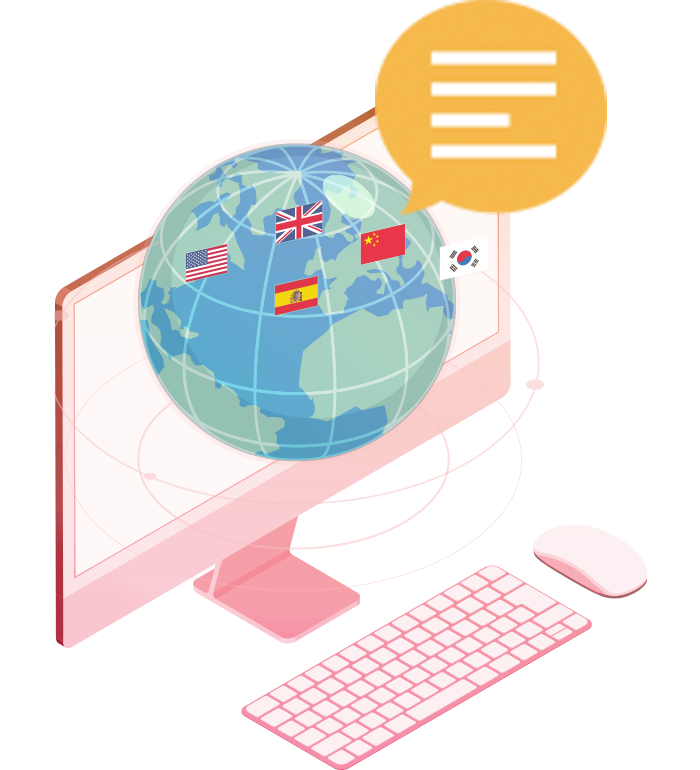
英語、中国語、韓国語は勿論、ドイツ語やフランス語等、様々な言語で、手軽にナレーション音声を合成することができます。
AITalk® 声の職人® クラウド版は、テキストをブラウザに入力するだけで誰でも簡単にナレーションや、ガイダンス音声を作成することができるクラウドサービスです。
月額プランで契約できるので、低予算で検討している方や、少しだけ音声ファイルを作りたい方におすすめの音声合成クラウドサービスです。
「AITalk® 声の職人」はパソコンにテキストを入力するだけで、手軽に音声ファイルが作成できるナレーション作成ソフトです。このソフトを使えば、誰でも簡単に直感的な操作で、高品質なナレーション音声の作成が可能になります。 さらに最新バージョン「AITalk®」では、感情の調整も可能になりました。